


Polygon zeichnen
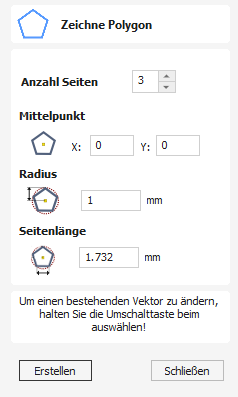
Polygone (z.B. Dreiecke, Fünfecke, Sechsecke etc.) können interaktiv mit dem Cursor und den Schnelltasten oder durch die manuelle Eingabe von Seitenanzahl, genauen Koordinaten und Radius erstellt werden.
Sehen Sie sich dieses Video an, um es in Aktion zu sehen:
Interaktive Erstellung

Der schnellste und einfachste Weg, ein Polygon zu zeichnen, ist die Verwendung der Maus in der 2D-Ansicht.
- Halten Sie die linke Maustaste gedrückt, um den Mittelpunkt anzugeben.
- Ziehen Sie die Maus bei gedrückter linker Maustaste auf den gewünschten Radius.
- Lassen Sie die linke Maustaste los, um die Form abzuschließen.
Hinweis
Wenn Sie beim Ziehen die Taste ALT gedrückt halten, entsteht ein Polygon vom Mittelpunkt aus.
Schnelltasten
Anstatt die linke Maustaste loszulassen, wenn Sie Ihre Form auf die gewünschte Größe gezogen haben, können Sie auch während des Ziehens genaue Werte eingeben und die Eigenschaften genau einstellen.
- Klicken Sie mit der linken Maustaste und ziehen Sie Ihre Form in der 2D-Ansicht heraus.
- Geben Sie bei weiterhin gedrückter linker Maustaste eine der unten aufgeführten Tastenfolgen ein.
- Lassen Sie die linke Maustaste los.
Standard
Standardmäßig wird die Eingabe einzelner Werte verwendet, um den Radius Ihres Polygons festzulegen. Geben Sie beim Ziehen des Polygons Radius Wert Eingeben ein, um ein Polygon mit dem genau angegebenen Radius zu erstellen.
Beispiel
- 2 . 6 Eingeben – Erstellt ein Polygon mit einem Radius von 2,5. Alle weiteren Einstellungen laut Formular
Festlegen weiterer Eigenschaften
Wenn Sie nach Ihrem Wert bestimmte Buchstabentasten verwenden, können Sie auch genau angeben, auf welche Eigenschaft sich dieser bezieht.
- Wert D – Erstellt ein Polygon mit dem angegebenen Durchmesser und allen anderen Eigenschaften gemäß dem Formular.
- Wert S Wert R – Erstellen Sie ein Polygon mit der angegebenen Anzahl an Seiten (S) und dem Außenradius (R).
- Wert S Wert D - Erstellt ein Polygon mit der angegebenen Anzahl an Seiten (S) und dem Außendurchmesser (D)
Beispiele
- 1 R - Außenradius 1, Anzahl der Seiten gemäß Form
- 1 D - Außendurchmesser 1, Anzahl der Seiten gemäß Form
- 8 S 1 R – Ein 8-seitiges Polygon mit einem Außenradius R von 1
- 6 S 2 . 6 D – Ein 6-seitiges Polyon mit einem Außendurchmesser von 2,5
Genaue Größe
Polygone können auch gezeichnet werden, indem Sie den gewünschten XY-Ursprung eingeben, Radius oder Durchmesser auswählen und die gewünschte Größe eingeben.
Klicken Sie auf Anwenden, um den Kreis zu aktualisieren
Bearbeiten bestehender Polygone
Um ein bestehendes Polygon zu bearbeiten, wählen Sie dieses aus, bearbeiten Sie die Parameter und klicken Sie auf Anwenden, um den Kreis zu aktualisieren.
In beiden Ansichten verwendbar
Dieses Werkzeug kann sowohl in der 2D- als auch in der 3D-Ansicht verwendet werden.
Die 2D-Ansicht bietet eine direktere Möglichkeit, Ihre Vektoren anzuzeigen, während 3D mehr Flexibilität beim Arbeiten mit Vektoren in 3D-Designs und bei der Verwendung der Bearbeitungsfelder bietet.

In der 2D-Ansicht werden einige Formulartools nur durch Optionen im Formular gesteuert.
- Mitte - Bewegen Sie die Vektoren (Halten Sie Alt gedrückt und verschieben Sie die ausgewählten Objekte auf einer Achse)
- Mitte – Klicken Sie ein zweites Mal, um zur Rotationsmitte zu wechseln. Klicken Sie auf den Rotationsanker und ziehen Sie ihn, um das Rotationszentrum der aktuellen Auswahl neu zu positionieren.
- Ecke (Weiß) – Skalieren Sie die Vektoren proportional (Halten Sie Alt gedrückt, um nicht proportional zu skalieren, Shift , um um die Mitte herum zu skalieren)
- Kanten (Weiß) - Skalieren Sie den Vektor in einer Achse (Halten Sie Shift gedrückt, um proportional zu skalieren)
- Ecke (Schwarz) – Drehen Sie die Vektoren (halten Sie Alt gedrückt, um in 15°-Schritten zu drehen) um das Rotationszentrum.

In der 3D-Ansicht gibt es eine erweiterte Anzahl von Griffen, um den Vektor direkt in der Ansicht zu bearbeiten, ohne das Erstellungsformular auf der linken Seite verwenden zu müssen.
In der 3D-Ansicht sind die Griffe:
- Mitte - Bewegen Sie die Vektoren (Halten Sie Alt gedrückt, um die ausgewählten Objekte auf einer Achse zu verschieben)
- Mitte – Klicken Sie ein zweites Mal, um zur Rotationsmitte zu wechseln. Klicken Sie auf den Rotationsanker und ziehen Sie ihn, um das Rotationszentrum der aktuellen Auswahl neu zu positionieren.
- Ecke (Weiß) – Skalieren Sie die Vektoren proportional (Halten SieAlt gedrückt, um nicht proportional zu skalieren, oderShift , um um die Mitte herum zu skalieren).
- Kanten (Schwarz) - Skalieren Sie den Vektor in einer Achse (Halten Sie Shift gedrückt, um proportional zu skalieren)
- Rotationspfeil (oben schwarz) – Drehen Sie die Vektoren (Halten Sie Alt gedrückt, um in 15°-Schritten zu drehen)
- Weiße Kreise sind einzigartige Eigenschaften dieses Tools und ermöglichen die direkte Bearbeitung von Werten im Toolformular mit der Maus innerhalb der Ansicht.
Wenn Sie einen Transformationsgriff auswählen, wird das entsprechende Bearbeitungsfeld für diesen Griff aktiviert.
Wenn Sie beim Ziehen eines Felds einen genauen Wert benötigen, lassen Sie die Maustaste los und geben Sie den gewünschten Wert ein, gefolgt von Eingeben , um den neuen Wert zu akzeptieren.